Domain body-2-body.de kaufen?
Wir ziehen mit dem Projekt
body-2-body.de um.
Sind Sie am Kauf der Domain
body-2-body.de interessiert?
domain@kv-gmbh.de · 0541-91531010
Domain body-2-body.de kaufen?
Wie kann man einen PDF-Export aus einer Word-Datei durchführen? Welche Software oder Programme ermöglichen einen einfachen PDF-Export?
Um einen PDF-Export aus einer Word-Datei durchzuführen, öffnen Sie die Word-Datei und klicken Sie auf "Datei" > "Speichern unter" > wählen Sie als Dateiformat "PDF" aus und klicken Sie auf "Speichern". Es gibt verschiedene Programme, die einen einfachen PDF-Export ermöglichen, wie z.B. Adobe Acrobat, Microsoft Word, Google Docs oder Online-Tools wie SmallPDF oder PDF24. Diese Programme bieten die Möglichkeit, Word-Dokumente in PDF-Dateien umzuwandeln, ohne dass zusätzliche Software installiert werden muss. **
1. Wie kann ich einen PDF-Export aus meiner Anwendungssoftware durchführen? 2. Welche Optionen stehen mir für den PDF-Export in meiner Textverarbeitungssoftware zur Verfügung?
1. Du kannst einen PDF-Export aus deiner Anwendungssoftware durchführen, indem du auf die Option "Exportieren" oder "Drucken" klickst und dann das PDF-Format auswählst. 2. In einer Textverarbeitungssoftware stehen dir in der Regel Optionen wie Seitenlayout, Qualitätseinstellungen und Sicherheitseinstellungen für den PDF-Export zur Verfügung. Du kannst auch entscheiden, ob du das gesamte Dokument oder nur bestimmte Seiten exportieren möchtest. **
Ähnliche Suchbegriffe für PDF-Export
Top-Angebote
Produkte zum Begriff PDF-Export:
-
Ashampoo PDF Pro 2Ashampoo PDF Pro 2 Vollversion ESD ist die Komplettlösung für die einfache Bearbeitung Ihrer PDFs. Das Programm umfasst alle Werkzeuge zum Erstellen, Konvertieren, Bearbeiten und Schützen von PDF-Dateien. Erstellen Sie Dateien, die überall lesbar sind, immer die optimale Größe haben und mit Verschlüsselung gesichert werden können. Oder Sie bearbeiten bestehende PDF wie ein ganz normales Word-Dokument! So einfach wie eine normale Textverarbeitung PDF Dateien so komfortabel wie in MS Word editieren Mit Ashampoo PDF geht das Erstellen, Bearbeiten und Kommentieren von PDF-Dateien genauso leicht von der Hand wie der Export zur Weiterbearbeitung in Microsoft Word oder andere Formate. Dabei liefert Ashampoo PDF stets hervorragende Ergebnisse – egal ob Sie Texte und Bilder einfügen oder überarbeiten, Schriften austauschen, das Layout umstellen oder die Reihenfolge der Seiten einer PDF-Datei ändern möchten. Bequem konvertieren, kein Abtippen nötig Umwandlung in Word oder andere kompatible Formate Ashampoo PDF konvertiert Ihre PDF-Dateien in Textdokumente, die Sie mit Microsoft Word oder Ashampoo Office bearbeiten können. Auch die Umwandlung in HTML, EPUB, JPG oder RTF sind möglich. Ashampoo PDF Professional 2 wandelt darüber hinaus gescannte Seiten mit OCR in bearbeitbare und durchsuchbare PDF-Dateien. Texte flexibel bearbeiten Mit Änderungsverfolgung und Rechtschreibprüfung Mit Ashampoo PDF können Sie Text in PDF-Dateien absatz- und seitenübergreifend ändern, hinzufügen, löschen und nach Belieben formatieren. Auf Wunsch hebt Ashampoo PDF die Änderungen mit der eingebauten Änderungsverfolgung ("Track changes") farbig hervor, damit Sie sie besser nachvollziehen können. Die integrierte Rechtschreibprüfung hilft, Schreibfehler zu vermeiden, die automatische Silbentrennung sorgt dafür, dass der Text gut aussieht. Seiten anordnen Einfach formatieren, umbauen und neu zusammenfügen Ashampoo PDF lässt Sie PDF-Dateien so umbauen, wie Sie es benötigen. So können Sie Seiten hinzufügen, umsortieren und löschen. Auch das Zuschneiden und Drehen von Seiten geht mit Ashampoo PDF leicht von der Hand. Spielend einfach ist es auch, Seiten aus anderen PDF-Dateien einzufügen oder mehrere PDF-Dateien zu einer zu kombinieren. Problemlos neue PDFs erstellen Mit integriertem PDF-Drucker für flexible PDF-Erzeugung Aus allen Windows-Programmen heraus erzeugt Ashampoo PDF PDF-Dateien höchster Qualität. Rufen Sie einfach in einem beliebigen Programm "Drucken" auf und wählen Sie den bei Ashampoo PDF mitgelieferten PDF-Druckertreiber. Werden besonders kompakte PDF-Dateien benötigt, etwa zur Veröffentlichung im Internet, rechnet Ashampoo PDF die Grafiken auf eine von Ihnen gewählte niedrigere Auflösung herunter. Kommentieren und Hervorheben PDFs gemeinsam bearbeiten und mit Anmerkungen versehen Mit Ashampoo PDF fügen Sie bequem Kommentare in PDF-Dateien ein, heben wichtige Details mit Zeichnungen hervor und betonen Textpassagen mit dem farbigen Textmarker. Auch können Sie Dokumente mit vorgefertigten und benutzerdefinierten Stempeln wie „Genehmigt!“ oder „Vertraulich!” markieren. Bilder aus PDF-Dateien einfach nutzen Grafiken und Zeichnungen bearbeiten und einfügen Mit Ashampoo PDF können Sie Grafiken und Zeichnungen nach Belieben in PDF-Dateien einfügen und bearbeiten. Es ist ganz einfach, Fotos und Grafiken zu verschieben, zu beschneiden oder als Wasserzeichen hinter Seiten zu legen. Sie können auch grafische Elemente von einer Seite auf andere "klonen", um sich wiederholende Elemente leicht anzulegen. Einfach stark: Suchen und Ersetzen Einzelne Begriffe oder Wortketten in Sekunden austauschen Die Funktionen zum Suchen und Ersetzen in Ashampoo PDF gehen weit über andere PDF-Programme hinaus. Neben Text können Sie auch Schriften suchen und ersetzen. Dokumente erhalten so mit nur einem Handgriff ein neues Aussehen. Mit Ashampoo PDF können Sie diese Funktionen zudem dateiübergreifend anwenden und auch Hyperlinks global austauschen. Automatische Texterkennung (OCR) Schnell auf jeden Text zugreifen und frei nutzen In Ashampoo PDF Professional ist eine ausgereifte OCR-Texterkennung eingebaut, mit der Sie auf alle Dokumente und gescannten Seiten zugreifen können. Diese können Sie nicht nur in Ashampoo PDF editieren, sondern auch gleich zur Bearbeitung an Microsoft Word weiterreichen. Formulare in Vollendung Ausfüllen und Drucken direkt aus dem PDF heraus Mit Ashampoo PDF füllen Sie nicht nur interaktive Formulare aus, sondern auch die viel häufigeren herkömmlichen Formulare, die als PDF-Dateien gespeichert wurden. Da Behörden ihre Formulare oft nur so zur Verfügung stellen, sparen Sie damit eine Menge Zeit, die sie sonst darauf verwenden würden, die Formulare auszudrucken und von Hand auszufüllen. Schützen Sie Ihre Inhalte! 128 Bit AES-Verschlüsselung für Ihre Dokumente Dank der eingebauten sicheren AES-Verschlüsselung können Sie PDF-Dateien vor dem Öffnen, Bearbeiten, Drucken und Herauskopieren von Text schützen. Sie bestimmen, was der Empf...9,95 €*Versand: 0,00 €Sichere Weiterleitung zum Anbieter
-
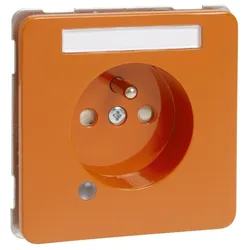
Peha Export-Steckdose orange B80.6571.33LED/4NASIAusführung der Steckdose=SchutzkontaktstiftAnzahl der Steckdosen=1Befestigungsart=Befestigung mit SchraubeMontageart=UnterputzWerkstoff=KunststoffWerkstoffgüte=DuroplastHalogenfrei=jaFarbe=orangeRAL-Nummer (ähnlich)=1003Transparent=neinGeeignet für Schutzart (IP)=IP20Nennspannung=250 VNennstrom Steckdose=16 AÜberspannungsschutz=neinFehlerstromschutz=neinMit Feinsicherung=nein39,60 €*Versand: 5,99 €Sichere Weiterleitung zum Anbieter
-
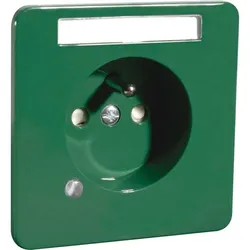
Peha Export-Steckdose gn B80.6571.42LED/4NASIAusführung der Steckdose=SchutzkontaktstiftAnzahl der Steckdosen=1Befestigungsart=Befestigung mit SchraubeMontageart=UnterputzWerkstoff=KunststoffWerkstoffgüte=DuroplastHalogenfrei=jaFarbe=grünRAL-Nummer (ähnlich)=6029Transparent=neinGeeignet für Schutzart (IP)=IP20Nennspannung=250 VNennstrom Steckdose=16 AÜberspannungsschutz=neinFehlerstromschutz=neinMit Feinsicherung=nein39,60 €*Versand: 5,99 €Sichere Weiterleitung zum Anbieter

-
Ist das Bild beim Export als PDF verschwunden?
Es ist möglich, dass das Bild beim Export als PDF verschwunden ist. Dies kann verschiedene Gründe haben, wie zum Beispiel eine fehlerhafte Dateikonvertierung oder eine falsche Einstellung beim Export. Es ist ratsam, die Exporteinstellungen zu überprüfen und sicherzustellen, dass das Bild korrekt in das PDF-Dokument eingebettet wird. **
-
Wie kann ich einen PDF-Export aus einer Textverarbeitungssoftware durchführen?
Um einen PDF-Export aus einer Textverarbeitungssoftware durchzuführen, öffnen Sie das Dokument, das Sie exportieren möchten. Gehen Sie dann auf "Datei" und wählen Sie "Exportieren" oder "Speichern unter". Wählen Sie als Dateiformat "PDF" aus und klicken Sie auf "Speichern", um den Export abzuschließen. **
-
"Wie kann man einen PDF-Export aus einem Textverarbeitungsprogramm erstellen?"
In den meisten Textverarbeitungsprogrammen gibt es eine Option zum Exportieren von Dokumenten als PDF. Man kann diese Option normalerweise unter "Datei" oder "Exportieren" finden. Nachdem man die gewünschten Einstellungen vorgenommen hat, kann man das Dokument als PDF speichern. **
-
Bleiben die Schnittmarken in InDesign weiß beim Export als PDF?
Nein, die Schnittmarken werden beim Export als PDF nicht weiß bleiben. Die Schnittmarken werden in der Regel als separate Elemente in der PDF-Datei angezeigt, um den Druckprozess zu unterstützen. Sie werden normalerweise in einer anderen Farbe oder als gestrichelte Linien angezeigt, um sie von den eigentlichen Inhalten zu unterscheiden. **
Was ist die Fehlermeldung beim PDF-Export einer InDesign-Datei?
Es gibt verschiedene mögliche Fehlermeldungen beim PDF-Export einer InDesign-Datei, je nachdem, welches Problem auftritt. Einige mögliche Fehlermeldungen könnten sein: "Fehler beim Exportieren des Dokuments", "Schriftarten nicht eingebettet" oder "Bilder nicht gefunden". Um das genaue Problem zu identifizieren, ist es wichtig, die spezifische Fehlermeldung zu überprüfen und mögliche Lösungen zu suchen. **
Werden die Effekte von InDesign beim Export als PDF nicht übernommen?
Beim Exportieren von InDesign-Dokumenten als PDF werden die meisten Effekte, wie Transparenzen, Schatten und Überdrucken, normalerweise beibehalten. Es kann jedoch vorkommen, dass bestimmte Effekte nicht korrekt dargestellt werden, insbesondere wenn sie komplexe oder nicht standardmäßige Effekte sind. Es ist daher ratsam, das exportierte PDF sorgfältig zu überprüfen, um sicherzustellen, dass alle Effekte wie beabsichtigt angezeigt werden. **
Top-Angebote
Produkte zum Begriff PDF-Export:
-
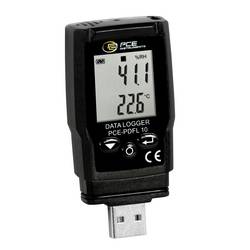
PCE Instruments PDF-Datenlogger PCE-PDFL 10 13340 Messpunkte Temperatur Luftdruck PDF CSV Export Software -30..60°CDer Datenlogger hat einen Messbereich von -30 … +60 °C und kann an kalten Umgebungen eingesetzt werden. Neben der Temperatur und Feuchtemessung kann der Datenlogger zusätzlich den absoluten Luftdruck, in der Umgebungsathmosphäre, in einem Messbereich zwischen 700 … 1100 hpa messen. Durch die verschiedenen Sensoren deckt der Datenlogger bereits einen großen Bereich an Messaufgaben ab. Typische Anwendungen von dem Datenlogger sind zum Beispiel die Überwachung von Kälteeinrichtungen, Gewächshäusern oder auch bei der Überwachung eines Büroarbeitsplatzes. Die gemessenen Werte werden auf dem internen Speicher von dem Datenlogger gespeichert. Der Speicherplatz bei dem Datenlogger beträgt 13340 Messpunkte. Ist ein Messdurchlauf abgeschlossen, können die gespeicherten Messdaten vom Datenlogger, Betriebssystem unabhängig ausgelesen werden. Dies ist möglich, da der Datenlogger als Massendatenspeicher erkannt wird. Bei der Speicherung der Messdaten werden die Messpunkte in einer .pdf und in einer .csv Datei gespeichert. Mit der dazugehörigen Software zum Datenlogger können die Messwerte grafisch dargestellt werden. Zusätzlich können über die Software Einstellungen für das Datenlogger durchgeführt werden. So kann zum Beispiel der Speicherintervall zwischen 1 Minute und 24 Stunden eingestellt werden, visuelle Alarmgrenzwerte und Start / Stopp Impulse bei dem Datenlogger eingestellt werden. Optional kann der Datenlogger mit einem ISO Kalibrierzertifikat ausgestattet werden.99,99 €*Versand: 4,95 €Sichere Weiterleitung zum Anbieter
-
Ashampoo PDF Pro 2Ashampoo PDF Pro 2 Vollversion ESD ist die Komplettlösung für die einfache Bearbeitung Ihrer PDFs. Das Programm umfasst alle Werkzeuge zum Erstellen, Konvertieren, Bearbeiten und Schützen von PDF-Dateien. Erstellen Sie Dateien, die überall lesbar sind, immer die optimale Größe haben und mit Verschlüsselung gesichert werden können. Oder Sie bearbeiten bestehende PDF wie ein ganz normales Word-Dokument! So einfach wie eine normale Textverarbeitung PDF Dateien so komfortabel wie in MS Word editieren Mit Ashampoo PDF geht das Erstellen, Bearbeiten und Kommentieren von PDF-Dateien genauso leicht von der Hand wie der Export zur Weiterbearbeitung in Microsoft Word oder andere Formate. Dabei liefert Ashampoo PDF stets hervorragende Ergebnisse – egal ob Sie Texte und Bilder einfügen oder überarbeiten, Schriften austauschen, das Layout umstellen oder die Reihenfolge der Seiten einer PDF-Datei ändern möchten. Bequem konvertieren, kein Abtippen nötig Umwandlung in Word oder andere kompatible Formate Ashampoo PDF konvertiert Ihre PDF-Dateien in Textdokumente, die Sie mit Microsoft Word oder Ashampoo Office bearbeiten können. Auch die Umwandlung in HTML, EPUB, JPG oder RTF sind möglich. Ashampoo PDF Professional 2 wandelt darüber hinaus gescannte Seiten mit OCR in bearbeitbare und durchsuchbare PDF-Dateien. Texte flexibel bearbeiten Mit Änderungsverfolgung und Rechtschreibprüfung Mit Ashampoo PDF können Sie Text in PDF-Dateien absatz- und seitenübergreifend ändern, hinzufügen, löschen und nach Belieben formatieren. Auf Wunsch hebt Ashampoo PDF die Änderungen mit der eingebauten Änderungsverfolgung ("Track changes") farbig hervor, damit Sie sie besser nachvollziehen können. Die integrierte Rechtschreibprüfung hilft, Schreibfehler zu vermeiden, die automatische Silbentrennung sorgt dafür, dass der Text gut aussieht. Seiten anordnen Einfach formatieren, umbauen und neu zusammenfügen Ashampoo PDF lässt Sie PDF-Dateien so umbauen, wie Sie es benötigen. So können Sie Seiten hinzufügen, umsortieren und löschen. Auch das Zuschneiden und Drehen von Seiten geht mit Ashampoo PDF leicht von der Hand. Spielend einfach ist es auch, Seiten aus anderen PDF-Dateien einzufügen oder mehrere PDF-Dateien zu einer zu kombinieren. Problemlos neue PDFs erstellen Mit integriertem PDF-Drucker für flexible PDF-Erzeugung Aus allen Windows-Programmen heraus erzeugt Ashampoo PDF PDF-Dateien höchster Qualität. Rufen Sie einfach in einem beliebigen Programm "Drucken" auf und wählen Sie den bei Ashampoo PDF mitgelieferten PDF-Druckertreiber. Werden besonders kompakte PDF-Dateien benötigt, etwa zur Veröffentlichung im Internet, rechnet Ashampoo PDF die Grafiken auf eine von Ihnen gewählte niedrigere Auflösung herunter. Kommentieren und Hervorheben PDFs gemeinsam bearbeiten und mit Anmerkungen versehen Mit Ashampoo PDF fügen Sie bequem Kommentare in PDF-Dateien ein, heben wichtige Details mit Zeichnungen hervor und betonen Textpassagen mit dem farbigen Textmarker. Auch können Sie Dokumente mit vorgefertigten und benutzerdefinierten Stempeln wie „Genehmigt!“ oder „Vertraulich!” markieren. Bilder aus PDF-Dateien einfach nutzen Grafiken und Zeichnungen bearbeiten und einfügen Mit Ashampoo PDF können Sie Grafiken und Zeichnungen nach Belieben in PDF-Dateien einfügen und bearbeiten. Es ist ganz einfach, Fotos und Grafiken zu verschieben, zu beschneiden oder als Wasserzeichen hinter Seiten zu legen. Sie können auch grafische Elemente von einer Seite auf andere "klonen", um sich wiederholende Elemente leicht anzulegen. Einfach stark: Suchen und Ersetzen Einzelne Begriffe oder Wortketten in Sekunden austauschen Die Funktionen zum Suchen und Ersetzen in Ashampoo PDF gehen weit über andere PDF-Programme hinaus. Neben Text können Sie auch Schriften suchen und ersetzen. Dokumente erhalten so mit nur einem Handgriff ein neues Aussehen. Mit Ashampoo PDF können Sie diese Funktionen zudem dateiübergreifend anwenden und auch Hyperlinks global austauschen. Automatische Texterkennung (OCR) Schnell auf jeden Text zugreifen und frei nutzen In Ashampoo PDF Professional ist eine ausgereifte OCR-Texterkennung eingebaut, mit der Sie auf alle Dokumente und gescannten Seiten zugreifen können. Diese können Sie nicht nur in Ashampoo PDF editieren, sondern auch gleich zur Bearbeitung an Microsoft Word weiterreichen. Formulare in Vollendung Ausfüllen und Drucken direkt aus dem PDF heraus Mit Ashampoo PDF füllen Sie nicht nur interaktive Formulare aus, sondern auch die viel häufigeren herkömmlichen Formulare, die als PDF-Dateien gespeichert wurden. Da Behörden ihre Formulare oft nur so zur Verfügung stellen, sparen Sie damit eine Menge Zeit, die sie sonst darauf verwenden würden, die Formulare auszudrucken und von Hand auszufüllen. Schützen Sie Ihre Inhalte! 128 Bit AES-Verschlüsselung für Ihre Dokumente Dank der eingebauten sicheren AES-Verschlüsselung können Sie PDF-Dateien vor dem Öffnen, Bearbeiten, Drucken und Herauskopieren von Text schützen. Sie bestimmen, was der Empf...9,95 €*Versand: 0,00 €Sichere Weiterleitung zum Anbieter
-
Peha Export-Steckdose orange B80.6571.33LED/4NASIAusführung der Steckdose=SchutzkontaktstiftAnzahl der Steckdosen=1Befestigungsart=Befestigung mit SchraubeMontageart=UnterputzWerkstoff=KunststoffWerkstoffgüte=DuroplastHalogenfrei=jaFarbe=orangeRAL-Nummer (ähnlich)=1003Transparent=neinGeeignet für Schutzart (IP)=IP20Nennspannung=250 VNennstrom Steckdose=16 AÜberspannungsschutz=neinFehlerstromschutz=neinMit Feinsicherung=nein39,60 €*Versand: 5,99 €Sichere Weiterleitung zum Anbieter
-
Wie kann man einen PDF-Export aus einer Word-Datei durchführen? Welche Software oder Programme ermöglichen einen einfachen PDF-Export?
Um einen PDF-Export aus einer Word-Datei durchzuführen, öffnen Sie die Word-Datei und klicken Sie auf "Datei" > "Speichern unter" > wählen Sie als Dateiformat "PDF" aus und klicken Sie auf "Speichern". Es gibt verschiedene Programme, die einen einfachen PDF-Export ermöglichen, wie z.B. Adobe Acrobat, Microsoft Word, Google Docs oder Online-Tools wie SmallPDF oder PDF24. Diese Programme bieten die Möglichkeit, Word-Dokumente in PDF-Dateien umzuwandeln, ohne dass zusätzliche Software installiert werden muss. **
-
1. Wie kann ich einen PDF-Export aus meiner Anwendungssoftware durchführen? 2. Welche Optionen stehen mir für den PDF-Export in meiner Textverarbeitungssoftware zur Verfügung?
1. Du kannst einen PDF-Export aus deiner Anwendungssoftware durchführen, indem du auf die Option "Exportieren" oder "Drucken" klickst und dann das PDF-Format auswählst. 2. In einer Textverarbeitungssoftware stehen dir in der Regel Optionen wie Seitenlayout, Qualitätseinstellungen und Sicherheitseinstellungen für den PDF-Export zur Verfügung. Du kannst auch entscheiden, ob du das gesamte Dokument oder nur bestimmte Seiten exportieren möchtest. **
-
Ist das Bild beim Export als PDF verschwunden?
Es ist möglich, dass das Bild beim Export als PDF verschwunden ist. Dies kann verschiedene Gründe haben, wie zum Beispiel eine fehlerhafte Dateikonvertierung oder eine falsche Einstellung beim Export. Es ist ratsam, die Exporteinstellungen zu überprüfen und sicherzustellen, dass das Bild korrekt in das PDF-Dokument eingebettet wird. **
-
Wie kann ich einen PDF-Export aus einer Textverarbeitungssoftware durchführen?
Um einen PDF-Export aus einer Textverarbeitungssoftware durchzuführen, öffnen Sie das Dokument, das Sie exportieren möchten. Gehen Sie dann auf "Datei" und wählen Sie "Exportieren" oder "Speichern unter". Wählen Sie als Dateiformat "PDF" aus und klicken Sie auf "Speichern", um den Export abzuschließen. **
Ähnliche Suchbegriffe für PDF-Export
-
Peha Export-Steckdose gn B80.6571.42LED/4NASIAusführung der Steckdose=SchutzkontaktstiftAnzahl der Steckdosen=1Befestigungsart=Befestigung mit SchraubeMontageart=UnterputzWerkstoff=KunststoffWerkstoffgüte=DuroplastHalogenfrei=jaFarbe=grünRAL-Nummer (ähnlich)=6029Transparent=neinGeeignet für Schutzart (IP)=IP20Nennspannung=250 VNennstrom Steckdose=16 AÜberspannungsschutz=neinFehlerstromschutz=neinMit Feinsicherung=nein39,60 €*Versand: 5,99 €Sichere Weiterleitung zum Anbieter
-
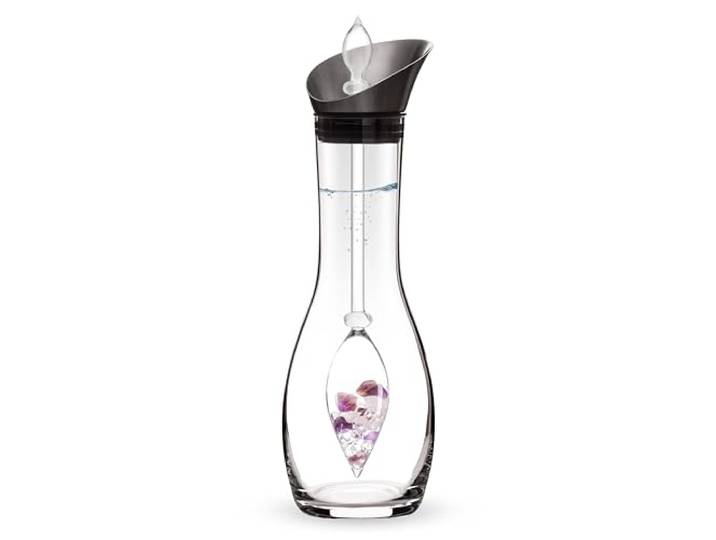
VitaJuwel Era Karaffe WELLNESS Edelsteinwasserkaraffe mit Amethyst, Rosenquarz & Bergkristall für Entspannung und Ausgleich<p>Das <strong>VitaJuwel Era WELLNESS Edelsteinwasserset</strong> vereint die Kraft von <strong>Amethyst</strong>, <strong>Rosenquarz</strong> und <strong>Bergkristall</strong> in einem stilvollen Set, das für Entspannung und Ausgleich sorgt. Seit 2007 steht VitaJuwel für hochwertige Edelsteinwasserprodukte, die im Allgäu mit viel Liebe entwickelt werden. Die handverlesenen Edelsteine sind in mundgeblasene Phiolen eingeschlossen, um ihre positive Wirkung auf das Wasser zu bewahren und gleichzeitig höchste Hygiene zu gewährleisten.</p><p>Veredle dein Trinkwasser auf natürliche Weise und genieße den weichen, angenehmen Geschmack, der an frisches Quellwasser erinnert. Diese vitalisierende Mischung ist seit Jahrhunderten bekannt und soll die Wahrnehmung, Intuition und das Einfühlungsvermögen fördern. Amethyst und Rosenquarz stehen für Harmonie und Balance, was das Trinken zu einem echten <strong>Wellness-Erlebnis</strong> für die Sinne macht.</p><p>Das Set ist ideal für den Edelsteinwassergenuss zu Hause, im Büro oder bei Freunden. Die Edelsteinphiole wird in einer edlen Geschenkverpackung geliefert und in einer böhmischen Manufaktur von Meisterhand mundgeblasen. Verwendet werden ausschließlich fair gehandelte Edelsteine und hochwertiges, geschmacksneutrales Borosilikatglas. Die elegante Karaffe mit Edelstahlausguss umschließt die Phiole sicher und sorgt für ein stilvolles Auftreten.</p><p>Erlebe die Tradition der Steinheilkunde neu und belebe dein Wasser mit der <strong>VitaJuwel-Methode</strong>, die von Experten anerkannt ist. Gönn dir und deinen Liebsten ein Stück <strong>Wellness</strong> in jedem Schluck!</p>124,00 €*Versand: 0,00 €Sichere Weiterleitung zum Anbieter
-
"Wie kann man einen PDF-Export aus einem Textverarbeitungsprogramm erstellen?"
In den meisten Textverarbeitungsprogrammen gibt es eine Option zum Exportieren von Dokumenten als PDF. Man kann diese Option normalerweise unter "Datei" oder "Exportieren" finden. Nachdem man die gewünschten Einstellungen vorgenommen hat, kann man das Dokument als PDF speichern. **
-
Bleiben die Schnittmarken in InDesign weiß beim Export als PDF?
Nein, die Schnittmarken werden beim Export als PDF nicht weiß bleiben. Die Schnittmarken werden in der Regel als separate Elemente in der PDF-Datei angezeigt, um den Druckprozess zu unterstützen. Sie werden normalerweise in einer anderen Farbe oder als gestrichelte Linien angezeigt, um sie von den eigentlichen Inhalten zu unterscheiden. **
-
Was ist die Fehlermeldung beim PDF-Export einer InDesign-Datei?
Es gibt verschiedene mögliche Fehlermeldungen beim PDF-Export einer InDesign-Datei, je nachdem, welches Problem auftritt. Einige mögliche Fehlermeldungen könnten sein: "Fehler beim Exportieren des Dokuments", "Schriftarten nicht eingebettet" oder "Bilder nicht gefunden". Um das genaue Problem zu identifizieren, ist es wichtig, die spezifische Fehlermeldung zu überprüfen und mögliche Lösungen zu suchen. **
-
Werden die Effekte von InDesign beim Export als PDF nicht übernommen?
Beim Exportieren von InDesign-Dokumenten als PDF werden die meisten Effekte, wie Transparenzen, Schatten und Überdrucken, normalerweise beibehalten. Es kann jedoch vorkommen, dass bestimmte Effekte nicht korrekt dargestellt werden, insbesondere wenn sie komplexe oder nicht standardmäßige Effekte sind. Es ist daher ratsam, das exportierte PDF sorgfältig zu überprüfen, um sicherzustellen, dass alle Effekte wie beabsichtigt angezeigt werden. **
* Alle Preise verstehen sich inklusive der gesetzlichen Mehrwertsteuer und ggf. zuzüglich Versandkosten. Die Angebotsinformationen basieren auf den Angaben des jeweiligen Shops und werden über automatisierte Prozesse aktualisiert. Eine Aktualisierung in Echtzeit findet nicht statt, so dass es im Einzelfall zu Abweichungen kommen kann. ** Hinweis: Teile dieses Inhalts wurden von KI erstellt.